Vergangene Woche war es soweit: Nach über einem Vierteljahrhundert hieß es Abschied nehmen von Microslop Windows; fortan sind „Bazzite Linux“ und „Fedora Core OS“ die beiden Betriebssysteme meiner Wahl! Auf dem einen wird gezockt, mit dem anderen versuche ich produktiv zu sein. Es war irgendwie befreiend, ein Grund zu feiern! Nicht nur, dass ich nun endlich wieder Herr bin über meinen Computer und alles, was auf ihm geschieht, auch die einigermaßen angespannte Speicherplatz-Situation hat sich wieder etwas entspannt, da Windows nicht mehr länger eine ganze SSD für sich beansprucht.
Das einzige Problem: Als nach wie vor Linux-Neuling hatte ich keinen blassen Schimmer, wie man unter Linux ein Laufwerk formatiert, partitioniert und ihr anschließend eine möglichst sinnige Bezeichnung verpasst. Also tat ich das, was man in solchen Fällen in der Regel als erstes tun sollte: Ich steuerte Reddit an und postete meine N00b-Frage in einigermaßen penetranter Manier in gleich mehreren Linux-Communities, in der Hoffnung, dass sich irgendjemand erbarmt und mir antwortet warf einen Blick in die wunderbar ausführliche Dokumentation meiner Linux-Distribution und stieß eben dort recht zügig auf eine Anwendung namens „Gnome Disk Utility“, welche zum Anpassen und Einrichten von Laufwerken hergenommen werden kann.
Wie genau das Formatieren und Partitionieren eines externen oder fest verbauten internen Laufwerks unter Linux Bazzite abläuft und wie es zum Systemstart eingehängt werden kann, damit unmittelbar nach eben diesem darauf zugegriffen werden kann, erklärt der nachfolgende How-To Guide zum Thema:
How-To Guide
Vorab folgender Hinweis: Zwar bezieht sich dieser How-To Guide auf einen externes Speicherlaufwerk, allerdings kann er auch in Verbindung mit externen USB-Laufwerken sowie internen System-Festplatten angewendet werden. Die nachfolgend beschriebenen Schritte ändern sich nicht.
1. Laufwerk formatieren
Um einen intern verbautes Speicherlaufwerk, eine externe Festplatte oder einen eingesteckten USB-Speicherstick unter „Bazzite Linux“ zu formatieren, gehen wir wie folgt vor:
Per Druck auf die Super-Taste (aka Windows-Taste) öffnen wir den Anwendungsstarter von „Bazzite“ und suchen dort nach „Laufwerke“. Aus der Liste mit den Suchergebnissen wählen wir anschließend die Anwendung „Laufwerke“ aus und öffnen diese per Linksklick oder beherztem Druck auf die Enter-Taste.
Im Anwendungsfenster wählen wir linkerhand aus der Liste jene Festplatte aus, die formatiert werden soll. Hier unbedingt mit Bedacht vorgehen, da im Rahmen der Formatierung sämtliche Daten, die sich auf dem jeweiligen Datenträger befinden, gelöscht werden!
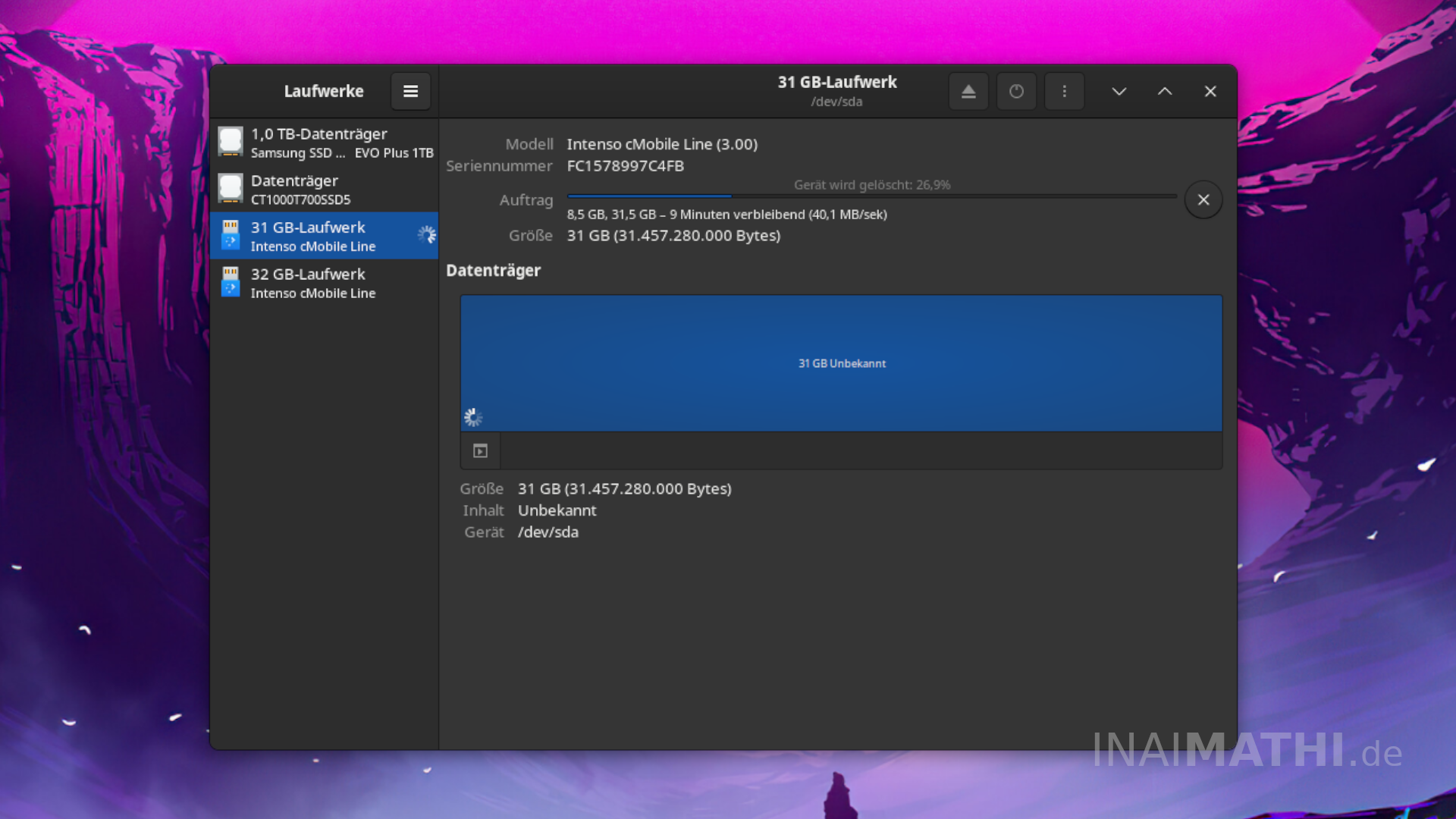
Nun klicken wir auf den Button mit den drei untereinanderstehenden Punkten und wählen aus dem Dropdown-Menü den Punkt „Laufwerk formatieren“ aus. Im aufploppenden Dialogfenster entscheiden wir uns, ob auf dem Datenträger vorhandene Daten überschrieben werden sollen oder nicht, sowie für eine Partition, die „kompatibel mit allen System und Geräten (MBR / DOS)“ ist. Dadurch ist sichergestellt, dass beispielsweise ein Wechseldatenträger wie ein USB-Stick auch unter Windows und MacOS erkannt wird und auch unter diesen Systemen auf ihn und seine Inhalte zugegriffen werden kann.
Ein Klick auf die Schaltfläche „Formatieren“ startet den Formatierungsvorgang (siehe Screenshot).
2. Datenträger partitionieren
Wurde der Formatierungsvorgang erfolgreich abgeschlossen, können wir uns an die Partitionierung des Datenträgers machen: Aus der Leiste links wählen wir den Datenträger aus, dessen Speicherplatz partitioniert werden soll, beispielsweise 900GB für via Steam heruntergeladene Spiele und die restlichen 100GB für sonstige Daten. Anschließend klicken wir unterhalb der blauen Leiste auf den Button „Zusätzliche Partitionierungseinstellungen“ und wählen im Dropdown-Menü den Punkt „Größe ändern“ aus.
Wir stellen 900GB als Größe der Partition ein, geben dieser einen Namen, beispielsweise „Spiele“, und klicken auf den „Partitionieren“-Button, um den Vorgang zu starten. Nach erfolgreichem Abschluss wiederholen wir die einzelnen Schritte, um eine knapp 100GB fassende Partition „Daten“ zu erstellen.
3. USB-Speicherstick beim Systemstart einhängen
Wer unter Linux des Öfteren mit USB-Speichermedien zu tun hat, wird das Problem sicherlich kennen: Nach dem Booten muss jede eingesteckte USB-Festplatte, jeder USB-Stick einzeln per Hand eingehängt, also im Linux-Dateisystem verfügbar gemacht werden. Der ganze Vorgang lässt sich jedoch auch automatisieren, sodass ein USB-Speichermedium beim Systemstart ohne Zutun des Users eingehängt wird und sofort genutzt werden kann, – und zwar wie folgt:
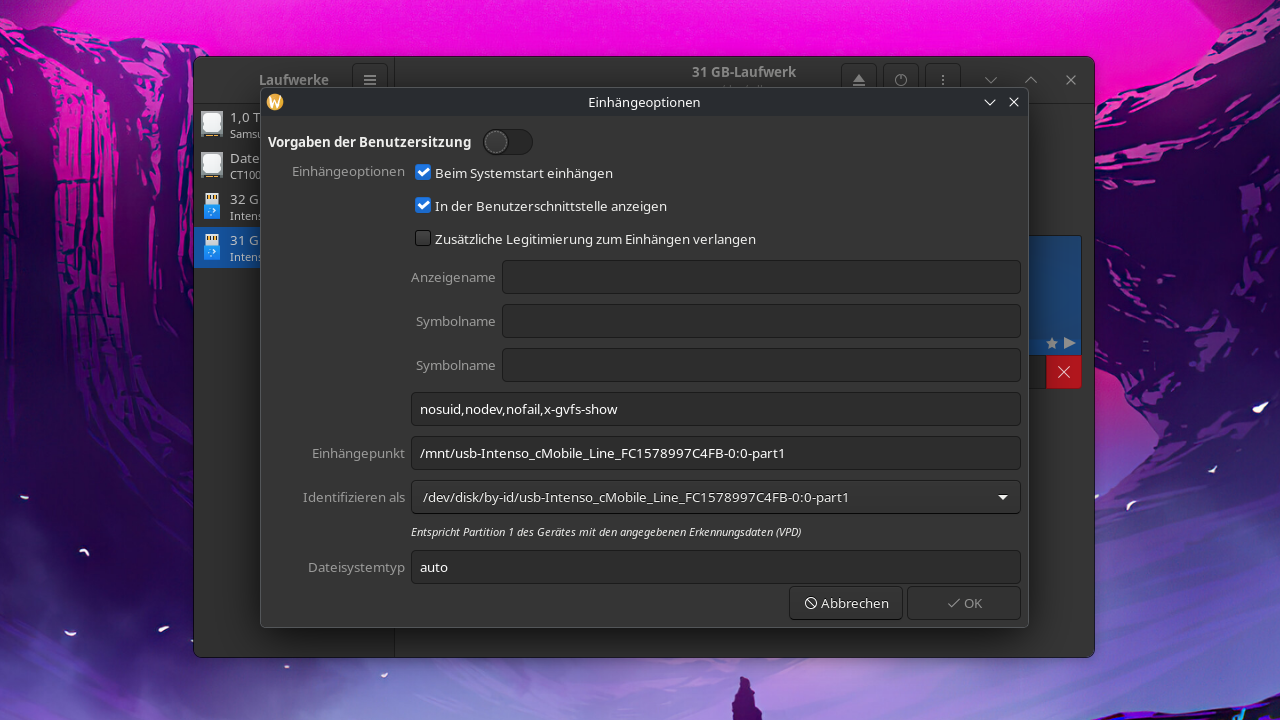
Wir wählen abermals linkerhand aus der Liste jenes externe Speicherlaufwerk, bzw. jenen USB-Speicher-Stick aus, den wir konfigurieren wollen. Danach klicken wir auf „Zusätzliche Partitionierungseinstellungen“ und wählen im Dropdown-Menü den Punkt „Einhängeoptionen bearbeiten“ aus.
Den Schieberegler oben verschieben wir zur linken Seite, setzen darunter bei den verfügbaren „Einhängeoptionen“ neben der Option „Beim Systemstart einhängen“ ein Häkchen (siehe Screenshot unten) und übernehmen zu guter Letzt die gemachten Änderungen per Klick auf „OK“.
4. Laufwerk umbenennen
Um die allgemeine Bezeichnung eines Speicherlaufwerks zu verändern, etwa um es innerhalb des Systems schneller identifizieren zu können, wählen wir aus der linken Liste das entsprechende Laufwerk aus, klicken auf „Zusätzliche Partitionierungseinstellungen“ und im Dropdown-Menü auf „Dateisystem bearbeiten“.
In dem sich daraufhin öffnenden kleinen Fenster kann nun ein Name für den Datenträger vergeben und per Klick auf die Schaltfläche „Ändern“ übernommen werden.